11 Bedienungsanleitung Remote-Desktop
In den folgenden Kapiteln erfahren Sie, wie Sie sich im Remote-Desktop-Zugang einloggen, wie Sie durch die Ansicht navigieren, sich abmelden bzw. den Zugang trennen und das Passwort ändern.
11.1 Login Remote-Desktop-Zugang
Rufen Sie die Internetseite https://vdi.arbeitsagentur.de/ mit einem aktuellen Browser auf.
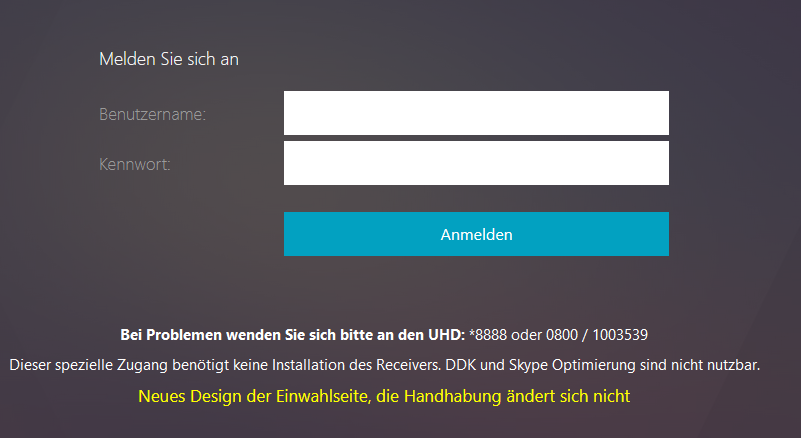
Geben Sie im Login-Fenster (siehe Abbildung 10) in das Feld „Benutzername” bitte Ihren Remote-Desktop Benutzernamen mit dem Anhang @dst.baintern.de ein (z. B. für das Projekt fdz9999 und den Benutzer John Doe ist das voraussichtlich: fdz9999dj001@dst.baintern.de). In das Feld Kennwort tragen Sie bitte Ihr projektbezogenes Gastaufenthaltskennwort ein.
Falls Sie noch keine Zugangsdaten erhalten haben oder diese vergessen haben, setzen Sie sich mit dem FDZ in Verbindung (iab.fdz@iab.de).
Die Weitergabe des Passworts an Dritte ist nicht erlaubt, auch nicht innerhalb eines Projekts.
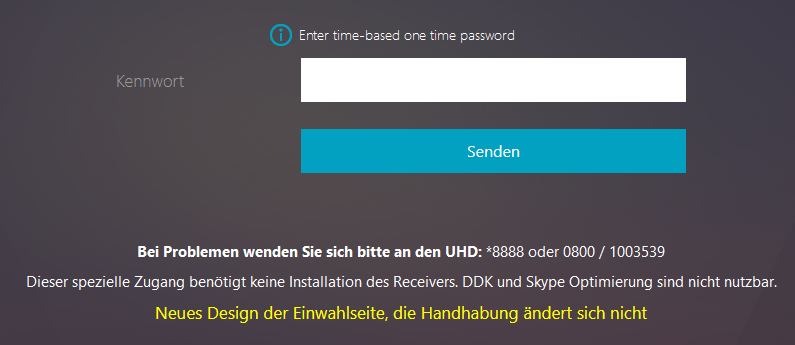
- Anschließend öffnet sich eine neue Seite (siehe Abbildung 11). In das Eingabefeld unter „Enter time-based one time password” tragen Sie bitte die mit Ihrem TOTP-Generator Ihres Smartphones aktuell generierte sechsstellige Sicherheitszahl ein.
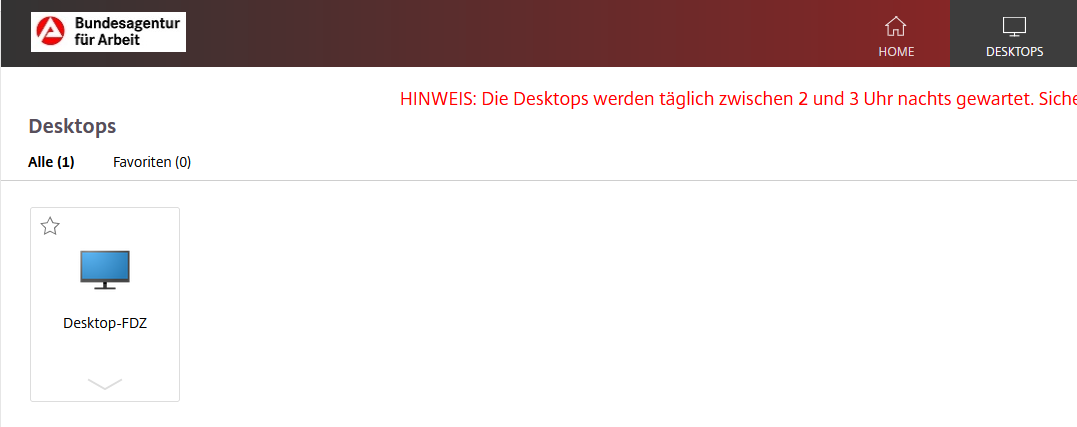
- Anschließend öffnet sich eine neue Seite (siehe Abbildung 12). Bitte klicken Sie das blaue Monitor Symbol am linken Rand an. Je nach Browser und dessen Einstellung müssen Sie danach eventuell noch eine automatisch heruntergeladene Datei per Doppelklick ausführen.
- Haben Sie bitte etwas Geduld, die Verbindung zum Server wird aufgebaut.
11.2 Zusätzliche Navigationselemente
Wenn die Verbindung aufgebaut ist, dann stehen Ihnen nun folgende Navigationselemente zur Verfügung:
- Hinter dem Halbkreis in der Mitte am oberen Rand verbirgt sich eine Multifunktionsschaltfläche (siehe Abbildung 13).

- Durch Anklicken kann diese erweitert und wieder minimiert werden (siehe Abbildung 14).
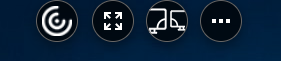
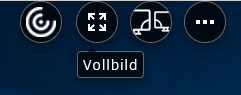
• Die Vollbildfunktion finden Sie hinter der zweiten Schaltfläche von links (siehe Abbildung 15).
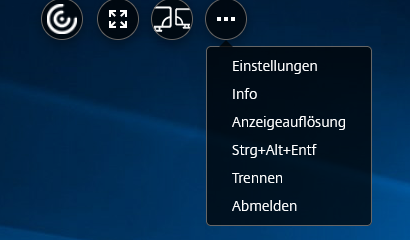
- Weitere Funktionen finden Sie hinter der Schaltfläche mit den drei Punkten (siehe Abbildung 16).
Wenn Sie Strg+Alt+Entf auf der Tastatur drücken, wirkt sich das nur auf Ihren Computer aus.
Wenn Sie die Tastenkombination Strg+Alt+Entf hier auf dem Server ausführen möchten, verwenden Sie bitte die entsprechende Schaltfläche.
-
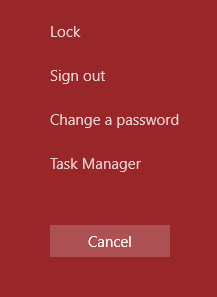
Wenn Sie die Schaltfläche Strg+Alt+Entf betätigen, dann öffnet sich ein Menü (s. Abbildung 17), in welchem Sie:
Ihr Passwort ändern,
sich abmelden (Sign out) und
die Session sperren können.
11.3 Trennen oder Abmelden?
Über die drei Punkte der Multifunktionsschaltfläche können Sie die Verbindung zum Server wieder trennen und sich abmelden (siehe Abbildung 16).
Beim „Trennen” wird die Verbindung zum Server getrennt, aber alle Prozesse, die auf dem Server laufen (z.B. Stata-Auswertungen) werden fortgesetzt. Bitte nutzen Sie diese Variante, wenn Ihre Auswertungsprogramme noch laufen.
- Beim „Abmelden” wird Ihre Session heruntergefahren. Alle laufenden Prozesse werden gestoppt. Bitte melden Sie sich ab, wenn Ihre Stata-Auswertungsprogramme beendet sind, um nicht unnötig Ressourcen zu verbrauchen. Andere Forschende werden Ihnen den Performancegewinn danken!
11.4 Passwort ändern
Im Folgenden zeigen wir Ihnen, wie Sie Ihr Passwort ändern können. Hiermit ändern Sie aber nur das Passwort der Remote-Desktop-Kennung und nicht das Passwort Ihrer JoSuA-Kennung oder der Gastaufenthaltskennung!
Melden Sie sich bitte zunächst in Ihrem Projekt an (siehe Abbildung 10 bis Abbildung 12).
Öffnen Sie die Multifunktionsschaltfläche (oben in der Mitte), indem Sie das „Halbkreis-Symbol” anklicken (siehe Abbildung 13).
Wichtig dabei ist, dass Sie die Vollbildansicht aktivieren! (siehe Abbildung 15).
Klicken Sie, in der geöffneten Multifunktionsschaltfläche das „drei Punkte Symbol” an (siehe Abbildung 16) und klicken Sie die „Strg+Alt+Entf-Schaltfläche” an.
Ein Menü öffnet sich, hier klicken Sie bitte auf „Change a password (=Kennwort ändern)” (siehe Abbildung 17).
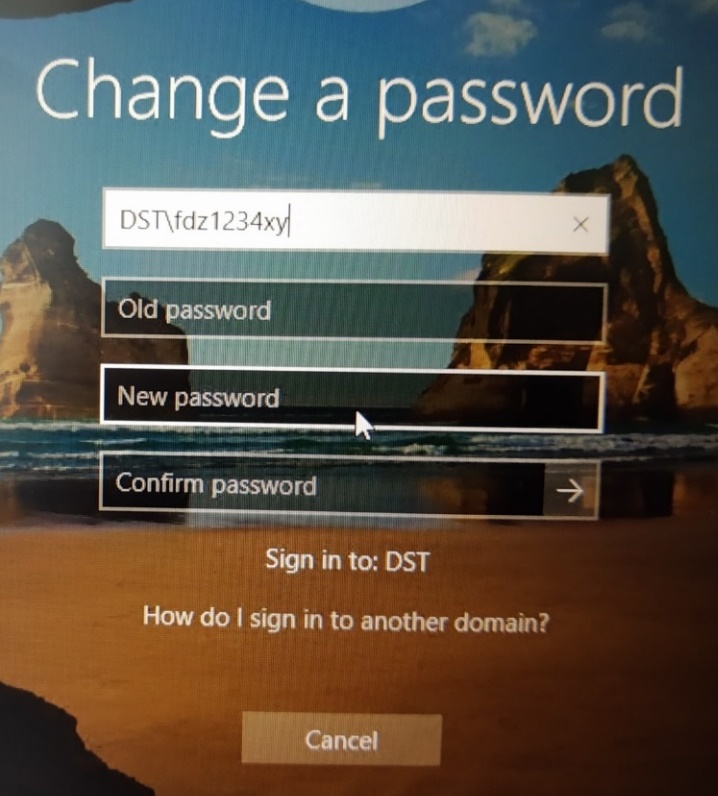
Anschließend öffnet sich eine Seite, auf der Sie Ihr Kennwort ändern können (siehe Abbildung 18). Tragen Sie bitte im ersten Feld Ihre Kennung ein (fdz Zahl Zahl Zahl Zahl Buchstabe Nachname Buchstabe Vorname weitere Zahlen, z.B. fdz9999dj001).
Im zweiten Feld tragen Sie bitte Ihr altes Passwort und im dritten Feld Ihr neues Passwort ein, welches Sie dann im vierten Feld nochmals bestätigen.
- Sie erhalten vom System anschließend eine Rückmeldung, dass Ihr Passwort geändert wurde. Schließen Sie den Vorgang mit “OK” ab. Sie werden wieder auf Ihren Desktop zurückgeleitet.
- Wiederholen Sie dieses Vorgehen ggf. für alle Ihre aktiven Projekte. Bitte beachten Sie: Sie müssen dazu nicht das Projekt wechseln, sondern Sie können von jedem Ihrer Projekte aus alle Passwörter Ihrer anderen Projekte ändern. Tragen Sie dazu den Namen des entsprechenden Benutzerkontos ein.
11.4.1 Passwortkonventionen
Ihr Passwort muss folgende Vorgaben erfüllen:
Ihr Passwort muss mindestens 12 Zeichen lang sein.
Ihr Passwort muss drei von vier Arten dieser Zeichen enthalten: Großbuchstaben, Kleinbuchstaben, Zahl, Sonderzeichen.
11.4.2 Kontosperre
- Bitte beachten Sie, dass sich Ihr Konto nach sechsmaliger Fehleingabe des Passworts sperrt.
- Sollten Sie sich gesperrt haben, geben Sie uns bitte Bescheid (iab.fdz@iab.de), wir entsperren Ihr Konto wieder.